
简介 信息 推荐
云存储挂载工具
应用截图
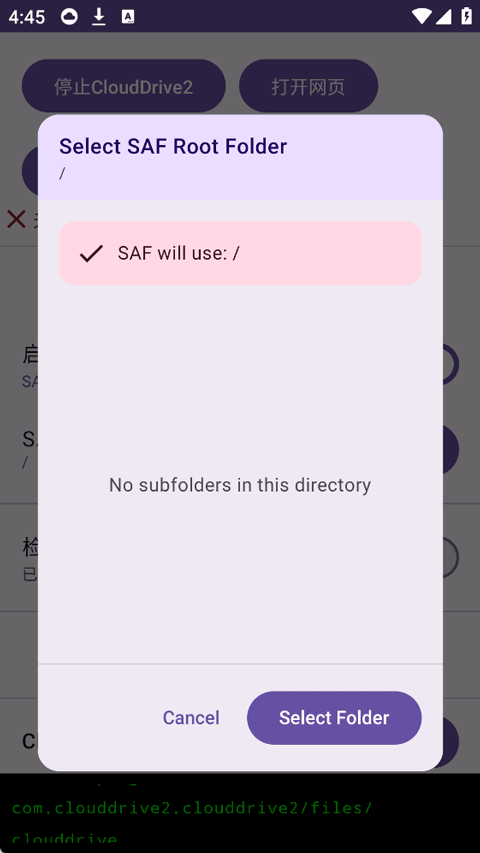
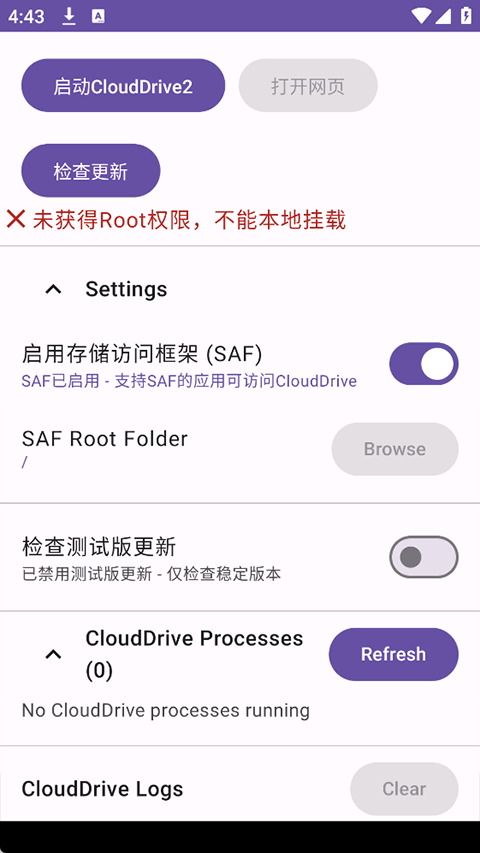
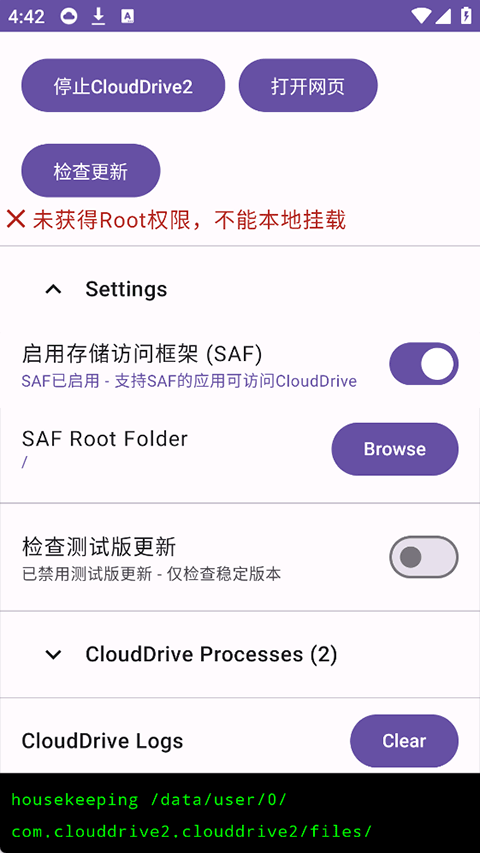
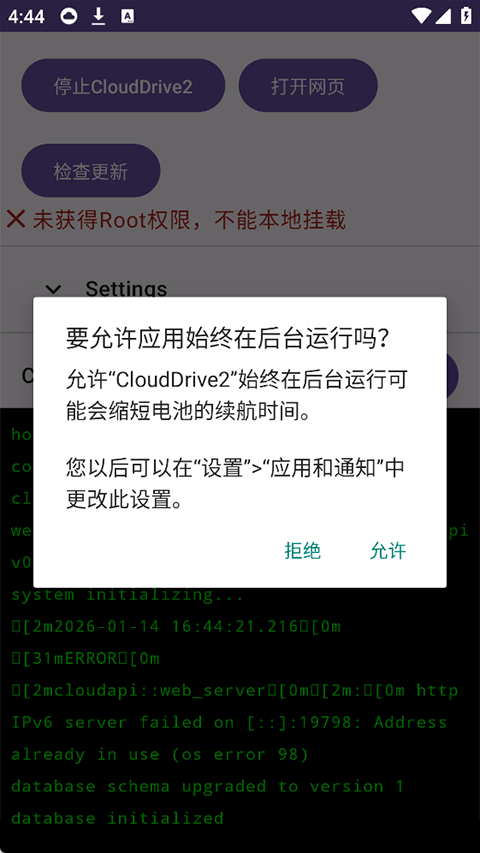
应用介绍
CloudDrive2是一款实用的云存储管理工具,能将阿里云盘、115等网盘映射为手机本地存储空间。Root用户可启用FUSE底层挂载,云盘文件在第三方文件管理器与播放器中直接可见,无需下载即可打开编辑。未Root设备则通过WebDAV服务端模式,配合支持该协议的播放器实现视频串流。软件支持多网盘同时挂载,不同云盘的目录可合并显示在同一路径下。CloudDrive2缓存策略可设置预热或实时读取,在线编辑文档时自动缓存修改部分,保存后同步至云端。
软件特色
1、FUSE挂载模式需要Root权限,挂载后云盘目录出现在系统存储根目录,所有应用均可访问。
2、WebDAV服务端开启后生成本地网络地址,在同一Wi-Fi下其他设备也可访问挂载的云盘内容。
3、缓存策略可选仅预热文件头或全量缓存,前者适合流媒体播放,后者适合频繁读写的小文件。
软件亮点
1、多网盘合并可将不同云盘的电影文件夹聚合显示,浏览时无需切换账号。
2、离线缓存提前下载文件至本地,无网络时仍可访问,缓存路径可指定SD卡。
3、自动刷新周期可设为每分钟至每小时,监控网盘新增文件并实时更新挂载目录。
软件内容
1、文件校验生成MD5值,上传下载之后比对一致性,自动重传损坏块。
2、挂载点命名规则自定义,可添加网盘名称后缀,避免混淆相同目录名。
3、日志记录所有读写操作,异常断开时可通过日志排查网络或权限问题。

CloudDrive2使用教程
第一步:基础安装与初始化
1、 第一次打开App默认是正常启动服务的,用户点击启动按钮旁边的打开网页按钮。
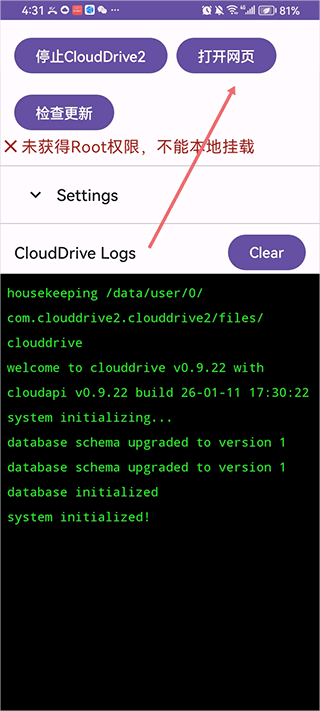
2、然后它会打开手机自带的浏览器进行注册一个CloudDrive账号。

3、然后登录后,你会看到主界面,接着点击主界面上的 “+” 号或 “添加云存储”
4、然后选择你想挂载的网盘(如阿里云盘、115、百度网盘等)
5、按照提示通过扫码或输入Cookie的方式完成授权。
第二步:根据设备状态和场景选择以下两种启动使用模式的任意一种
1、Root挂载(真本地化,推荐)
如果你的手机已经Root,这是最强大的模式:
授权: 打开App时,授予其Root权限。
设置挂载点: * 在App设置中找到“挂载设置”。
选择一个本地路径(建议在 /storage/emulated/0/ 下新建一个名为CloudDrive的文件夹)。
启动挂载: 点击主界面的“挂载”按钮。
效果: 你打开手机自带的文件管理器,进入该文件夹,就能看到网盘里的所有文件。你可以直接用手机上的任何App(如剪映、Office)打开这些云端文件。
2、WebDAV模式(免Root,最常用)
如果你没有Root,可以把CD2当作一个中转站:
开启服务:在CD2设置中确认WebDAV服务已开启(默认端口通常是19798)。
获取地址:App界面会显示一个地址,通常是http://127.0.0.1:19798。
配合播放器使用:
打开nPlayer、MX Player或Kodi。
选择“添加网络位置” -> “WebDAV”。
输入上述IP地址、端口、以及你的CD2账号密码。
效果: 你可以在播放器里像刷短视频一样流畅地观看网盘里的4K电影。
软件测评
CloudDrive2的FUSE挂载模式在Root手机上体验很好。ES文件浏览器里直接出现CloudDrive目录,点击进去就是阿里云盘的文件夹,播放器调用4K视频时加载速度和本地文件几乎没区别。WebDAV服务端模式在未Root设备上配合nPlayer使用,串流蓝光原盘时拖动进度条缓冲两三秒,比官方客户端流畅多了。多网盘合并功能把阿里云和115的剧集合在一个文件夹,追剧时不用切换应用。
应用信息
- 当前版本 v7.32
- 应用大小 100.21MB
- 更新时间 2026-04-17 10:03
- 系统要求 安卓4.5+