
简介 信息 推荐
一款手机浏览器,能够为用户带来超赞的手机上网体验
应用截图





应用介绍
QQ浏览器旧版本提供网页浏览、搜索、文件管理与一些便捷的在线服务。在旧版本中具备快速稳定的页面渲染能力,支持多标签页浏览、书签收藏、历史记录和无痕浏览模式。作为腾讯生态的一部分,集成QQ账号登录,方便同步书签等数据,并可以快速访问QQ空间、腾讯新闻等腾讯系服务。QQ浏览器旧版本还包含一个本地文件管理器,可以查看手机中的图片、视频、文档等文件,并支持简单的解压缩功能。
软件优势
1、基础的视频播放、文件解压缩与简单的下载管理能力。
2、可以便捷地一键登录或跳转至腾讯旗下的各类在线服务。
3、快速稳定网页渲染引擎支持多标签页与流畅的浏览操作。
4、支持QQ账号登录可同步书签、历史记录等个人浏览数据。

软件特色
1、本地文件管理器可查看手机中的图片、视频、文档等文件。
2、将浏览器、文件管理与轻量级在线服务进行了有效的整合。
3、界面设计相对清爽在旧版本中广告和推广信息可能相对较少。
4、与QQ账号体系结合紧密对腾讯服务用户来说数据同步很方便。
软件优势
1、文件管理器功能实用将浏览器与简单的文件管理工具合二为一。
2、网页加载与滚动流畅在当时的技术条件下提供了不错的浏览速度。
3、作为早期版本安装包体积相对较小对手机资源的占用也较为克制。
4、满足了当时用户对一款功能全面、速度可靠的国产浏览器的需求。

QQ浏览器旧版本怎么在文档中添加图片
首先需确认手机已安装手机版WPS,若尚未安装则要先完成安装。
1、打开手机上的最新版本QQ浏览器,点击位于右下方的“文件”选项。
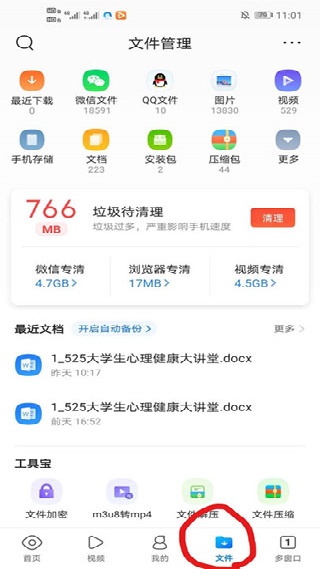
2、点击“文件”后进入相应界面,点击左上方的“文档”选项。
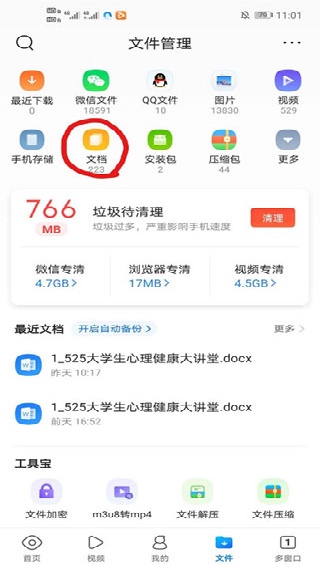
3、点击“文档”后进入文档区域,在此处查找需要编辑的文件并将其打开。
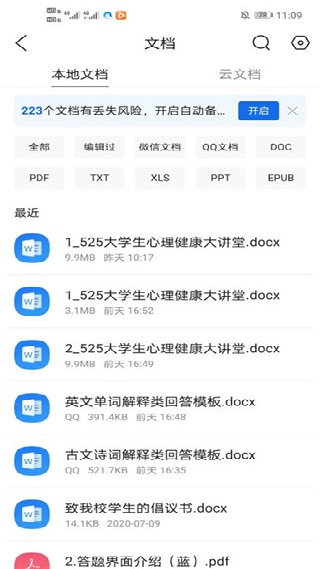
4、打开需要编辑的文件后,找到右上角的省略号图标,点击该图标进入下一步操作。

5、点击省略号后会出现相关界面,选择“用其他应用打开”选项。
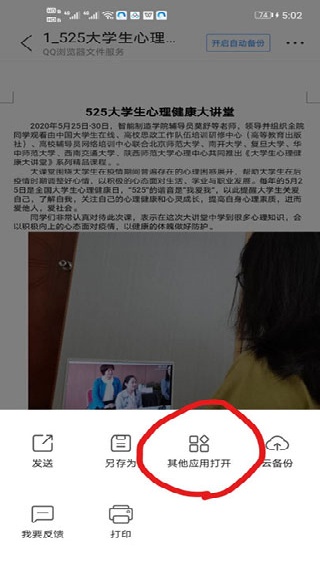
6、选择“其他应用打开”后,会弹出应用选择列表,选择WPS Office(此操作需要用到手机版WPS,若未下载,可在手机应用商店中查找下载)。
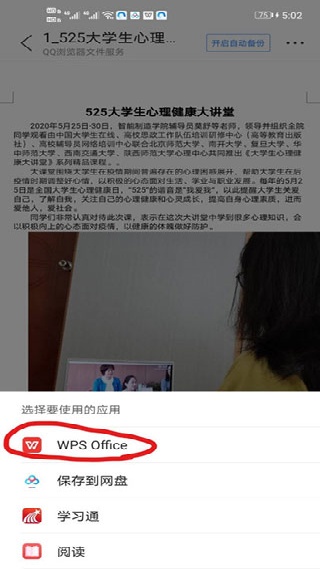
7、进入WPS后,需要编辑的文件会转移至WPS中,接着找到左上角的“编辑”选项,点击“编辑”后进入WPS的编辑模式。

8、进入编辑模式后,点击需要加入图片的位置,然后找到右下方的图片图标,点击该图标进入插入图片环节。
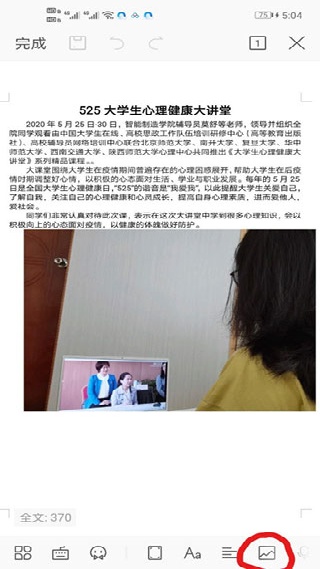
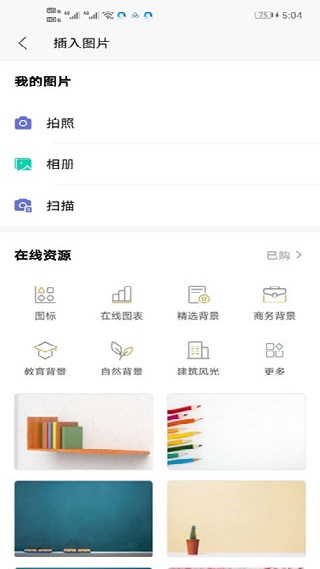
9、进入插入图片环节后会显示相关界面,在此可以选择想要加入文档的图片。
软件测评
QQ浏览器旧版本的网页浏览功能做得很扎实,打开新闻网站、论坛、视频页都很流畅,多标签切换和书签管理用起来也很顺手。与QQ账号的绑定是它的特色,登录后书签自动同步,在不同设备间切换使用很省心。很好地满足对快速上网+简单文件管理+腾讯服务入口的核心需求,是实用且可靠的日常工具。
应用信息
- 当前版本 v6.5.0
- 应用大小 127.76MB
- 更新时间 2026-05-28 14:48
- 系统要求 安卓4.5+