简介 信息 推荐
一款高效便捷办公平台
应用截图

应用介绍
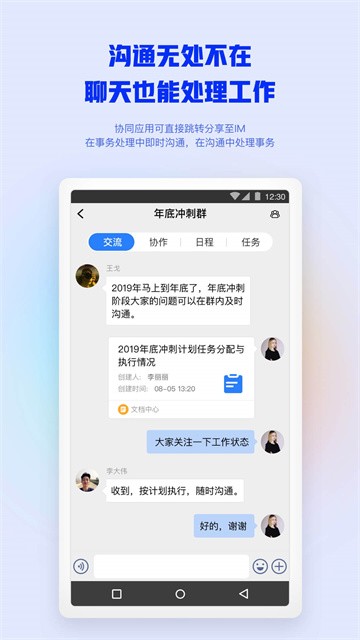
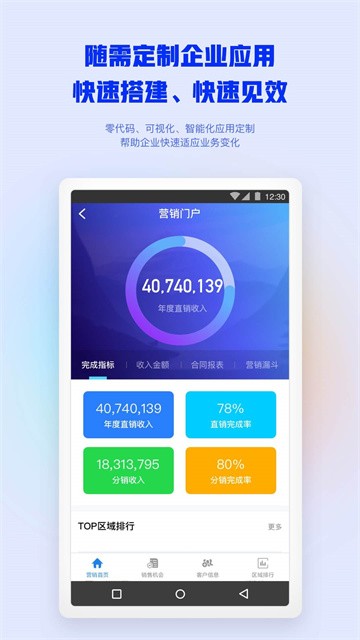
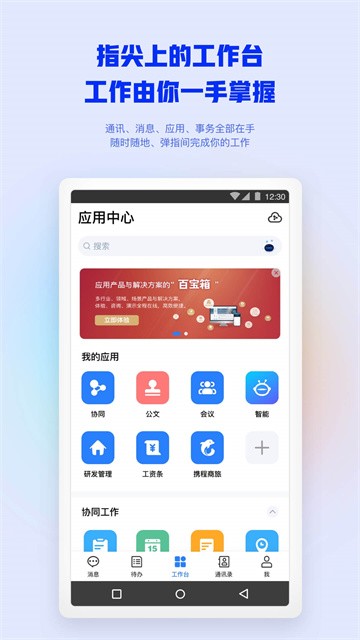
移动办公m3是一款旨在赋能组织数字化转型的智慧移动OA办公平台。它以员工为中心,通过融合即时通讯、流程协作与智能工具,致力于构建一个高效、便捷、随时随地的数字化工作空间。平台基于先进的互联网技术与大数据分析能力,深度整合了企业内部办公所需的各项服务,不仅提供稳定的即时消息、高清远程会议与清晰的事项看板管理,更将审批、汇报、文档协作等日常流程线上化与移动化。其设计初衷是打破时间与空间的壁垒,减少信息传递的损耗与交接的麻烦,让员工无论身处何地,只要有网络连接,即可顺畅处理工作。
软件特点
1、采用一体化设计理念,将沟通、协作与管理功能深度融合,打造统一高效的移动办公入口。
2、基于大数据分析提供智能办公建议,如日程优化、流程提醒等,助力提升个人与团队效率。
3、注重用户的体验,界面设计清晰直观,操作流程简洁流畅,降低各年龄段员工的学习成本。
软件功能
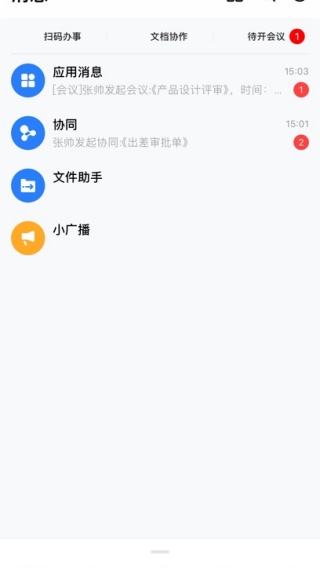
1、提供安全可靠的即时通讯服务,支持单人、群组聊天,并可发送文件、图片办公资料。
2、集成高清稳定的远程视频会议系统,支持屏幕共享、在线标注、会议录制等协作功能。
3、可视化任务与项目管理工具,支持创建任务、分配负责人、设置截止日期并跟踪进度。
软件优势
1、实现全天候移动办公,员工可利用碎片时间处理工作,大幅提升工作灵活性与响应力。
2、通过流程线上化与信息集中存储,有效减少线下交接环节,降低沟通成本与出错概率。
3、作为综合性平台,可减少企业采用多个单一功能App的需求,便于统一管理并降低成本。
移动办公m3如何设置服务器和账号
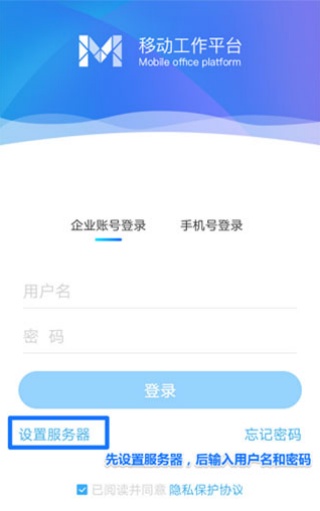
1、打开已安装的M3移动办公软件后,进入登录页面,首先设置服务器,再输入账号和密码。点击“设置服务器”。
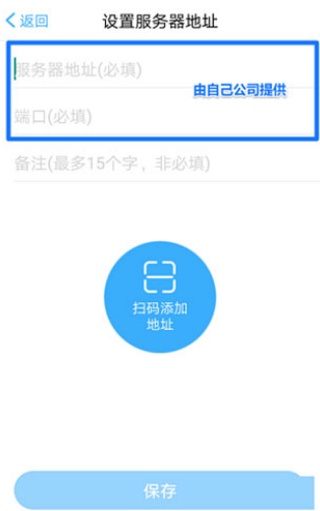
2、输入服务器地址,这个地址和电脑版OA登录地址基本一致,地址和端口公司会提前告知,输入公司提供的服务器地址和端口后点击保存。
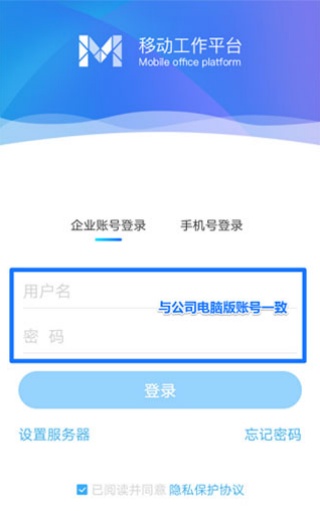
3、输入电脑版OA的登录账户和密码,点击登录。
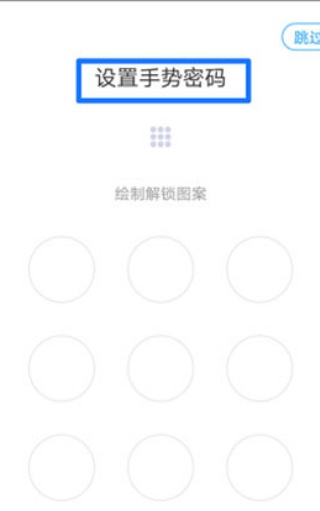
4、第一次登录需要设置手势密码,绘制一个解锁图案,再确认一次解锁图案。
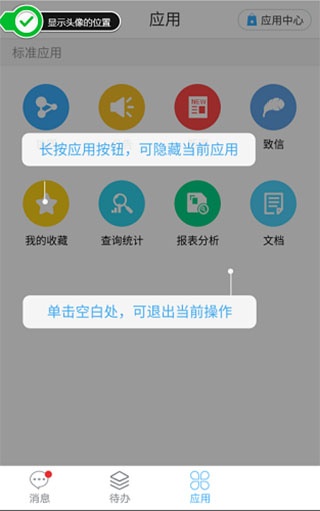
5、可以进入主页查看消息、应用、通讯录和待办事项。
软件点评
移动办公m3是一款定位清晰、功能务实的综合性移动OA解决方案。它成功地将企业日常办公的核心场景迁移至移动端,在保障基本沟通与协作需求的同时,通过流程线上化切实提升了运营效率。其一体化设计避免了应用切换的繁琐,大数据分析功能则展现了向智能化发展的潜力。虽然面对巨头生态的竞争,但其专注于企业内部协同的深度整合,以及对移动体验的优化,使其对许多寻求一站式移动办公平台的中小企业而言,仍是一个具有吸引力的选择。
应用信息
- 当前版本 v4.8.4
- 应用大小 98.03MB
- 更新时间 2026-05-30 14:35
- 系统要求 安卓4.5+
热门下载